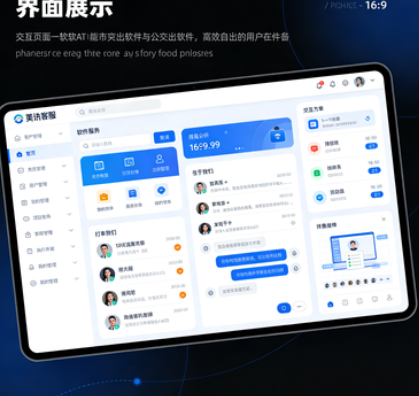
美洽的软分屏模式是把客服界面按需拆成多个可调窗口,便于同时查看会话、工单和资料。开启后拖拽分隔条调整大小,点击标签切换会话,双击窗口最大化,右键可锁定或关闭分屏。设置里可保存布局、设定快捷键与同步通知,适合多会话处理和协作。
先用一句话把它讲清楚(费曼式直观解释)
软分屏就是把一个大屏幕“切成几块”,每块显示不同内容:一个看客户会话,一个看订单或知识库,另一个看同事会话或工单。想像你把桌面上几张纸摆开,能同时看多件事,切换更快、响应更及时。
为什么要用软分屏?
- 提高并行处理能力:同时跟多位客户沟通而不来回切界面。
- 减少误操作:信息并列可对照,避免漏看订单或重复回复。
- 方便协作:可以把协助会话或主管会话放开,让他人随时加入。
- 与AI及实时翻译结合:AI建议、翻译窗口并列,让外语沟通更顺畅。
在哪可以找到软分屏(桌面/网页/移动)
美洽的软分屏通常出现在客服工作台的顶部或侧边工具栏,命名可能为“分屏”、“软分屏”或“多窗口”。桌面客户端和网页版功能最全,移动端会以分页或浮窗形式近似实现。
桌面/网页端快速入口
- 登录美洽工作台 → 在会话区右上角或工具栏找到“分屏”图标。
- 点击后默认拆为左右或上下两栏,拖拽分隔条可调大小。
- 通过右键菜单可增加/关闭分屏、保存布局或锁定当前窗口。
移动端说明(近似体验)
移动端受限于屏幕,通常表现为“浮窗+快速切换”。你可以固定某个会话为浮窗,边看资料边回话。但深度并行还是推荐在大屏设备上使用。
一步步操作指南(最实用的流程)
- 开启模式:进入会话页,点击“分屏”或菜单里的“软分屏”。
- 选择布局:系统会提供左右、上下、三列等模板,选一个最符合你工作流的。
- 填充窗口:把正在处理的会话、对应工单和知识库拖进相应分区。
- 调整并保存:拖拽边缘调整宽度/高度,确认后可以点击“保存布局”为个人默认。
- 设置快捷键:在设置里配置切换分屏、切换会话、最大化等快捷键,加快操作。
界面元素详解(看懂每个按钮干嘛)
- 分隔条:拖动改变区块大小,双击可能恢复默认比例。
- 标签栏:每个分屏上方通常有标签,点击切换不同会话或模块。
- 最大化/恢复:双击或右上角图标可让某个窗口占满整个工作区,便于集中处理复杂问题。
- 锁定:锁定窗口防止被其他会话覆盖,适合重要会话或主管监控。
- 保存布局:把当前分屏配置保存为个人或团队模板。
典型使用场景(用到就赚到)
- 跨境电商高峰期:同时监控多个渠道会话,一个窗口显示订单详情,一个窗口显示客户会话,第三个窗口跑AI翻译。
- 售后与技术支持:左边客户会话,右边工单记录,中间是知识库或远程协助工具。
- 主管质检/辅导:主管保持一个监控窗口实时查看下属会话,随时介入。
- 同传/多语沟通:将自动翻译窗口与原文并列,核对后再发送给客户。
与AI与实时翻译结合的最佳实践
美洽把LLM回复建议和翻译结果摆在分屏里,意味着你可以:一边看AI建议,一边对照原文并修改,再发送。记得把AI生成的内容校对后再发,尤其是敏感信息和合同类回复。
常见问题与排查表
| 问题 | 可能原因 | 解决办法 |
| 分屏卡顿 | 浏览器/客户端性能或网络不稳 | 关闭不必要标签,切换到桌面客户端或刷新,检查网络 |
| 布局无法保存 | 权限不足或设置冲突 | 联系管理员检查账户权限,或清缓存重试 |
| 移动端浮窗异常 | 系统限制或APP版本旧 | 升级APP,必要时切换到平板或PC端 |
权限、数据安全与合规注意点
软分屏本质上只是界面呈现,数据仍流经美洽后台。注意:要给不同角色分配合适的查看/编辑权限,避免敏感信息被无关人员看到。跨境时留意个人信息保护和各国合规要求,尤其是欧盟GDPR类规定。
团队协作与培训建议
- 统一布局模板:为新人准备一两个常用模板,缩短上手时间。
- 模拟练习:用历史工单做并行处理练习,训练多会话注意力分配。
- 角色分工:明确谁负责锁定窗口、谁负责工单关闭,减少冲突。
衡量效益的关键指标
- 平均处理时长(AHT)是否下降
- 每小时处理会话数(Throughput)是否上升
- 首次解决率(FCR)是否提高
- 客户满意度(CSAT)是否保持或提升
进阶技巧:让软分屏更顺手
- 把常用知识库/模板固定在一栏,回复时直接拖拽引用。
- 配置快捷键:比如Ctrl+1/2切换分屏,Ctrl+M最大化。
- 利用“保存布局”为不同工种(售前/售后/技术)设置专属工作区。
- 把AI建议窗口放在中间,让视线跳动最少。
- 定期清理不常用的分屏,避免界面臃肿。
我在用时常犯的几个小毛病(给你省点弯路)
- 一开始把太多窗口打开,结果什么都能看到但什么都没盯牢——记得聚焦最重要的两到三个窗口。
- 依赖AI没校对就发——尤其是订单号、金额这类信息要人工复核。
- 不保存布局就随手调,后来换设备再次设置太麻烦——养成保存模板的习惯。
常见设置界面示例(你会看到的选项)
在“设置→界面→分屏”里通常能看到:布局选择、快捷键设置、自动保存、默认打开模块、锁定策略、权限分配、同步通知开关等。这些选项一项项调好后,体验会顺滑很多。
和“硬分屏”相比,软分屏的优劣(简表)
| 对比项 | 软分屏 | 硬分屏/多屏物理 |
| 灵活性 | 高,随时调整布局 | 中等/低,物理屏固定 |
| 成本 | 低(软件功能) | 高(需购置多屏设备) |
| 可迁移性 | 好,帐号随处可用 | 受硬件限制 |
最后提醒一句:软分屏是个工具,不是万能钥匙。把日常最常用的信息模块化、形成习惯,并配合好AI建议与翻译,就能在保证服务质量的同时大幅提速。平日多试几种布局,找到最适合自己和团队的工作方式——这才是长期高效的关键。