要在美洽手机版使用语音输入,打开应用进入对话框,点击输入框旁的麦克风图标开始说话,讲话完毕后点击结束,文本就会自动生成并发送。若要改变语言或开启/关闭语音输入,进入设置中的语言与输入选项。请确认已授权麦克风权限,网络稳定。不同系统路径略有差异,清晰发音、避免背景噪音有助于提高识别率。
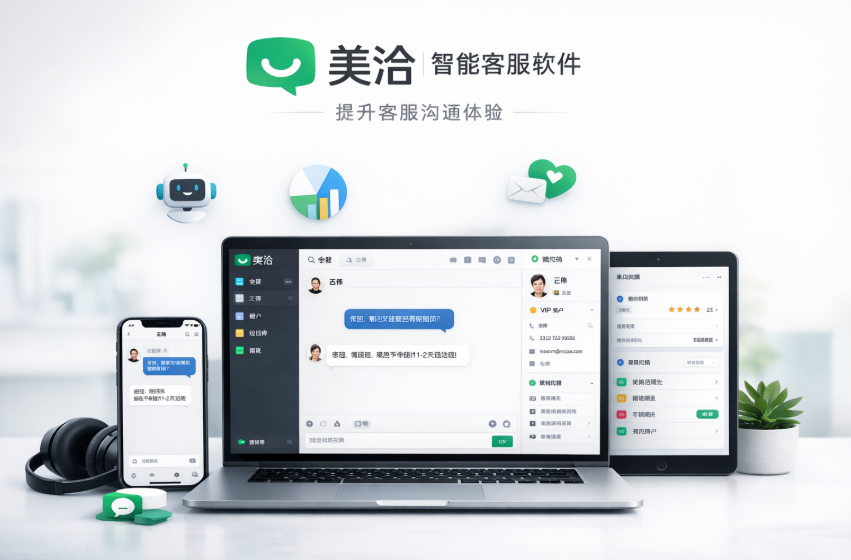
理解:语音输入在美洽中的作用
把语音输入想象成你与客户对话时的“速记员”。你说话,系统把声音变成文字,放在对话框里等你检查、编辑后再发送。这种方式并不是替代人工客服,而是把“信息捕捉”这件事做快、做准、再把结果交回给你。费曼法的关键在于用最简单的语言解释复杂现象:美洽的语音输入把口语转成文本,核心难点在于识别准确和用户控制,遇到不确定时你再进行人工润色或快速纠错。原理虽简单,落地却需要细心设置与练习。
使用前的准备工作
- 更新到最新版本:厂家会持续优化识别模型和翻译能力,旧版本可能不具备最佳体验。
- 检查网络:语音输入以网络服务为后端,信号不稳会导致断句错字或延迟。
- 设置语言与输入:在美洽内选择你要使用的语言(如中文、英文等),并确认输入法对话框的快捷入口。
- 授权麦克风权限:首次使用时系统会请求麦克风权限,请务必允许;若后续遇到问题,检查应用权限设置。
- 隐私与安全意识:如果在公共场景使用,注意不在敏感对话中暴露个人信息,必要时关闭语音输入或切换到手动输入。
Android与iOS的差异
| 系统 | 权限路径与设置要点 |
| Android | 进入设置>应用>美洽>权限,开启麦克风;网络状态良好时再进入美洽,首次使用时会弹出权限请求。 |
| iOS | 进入设置>隐私>麦克风,开启美洽;回到应用内确认允许语音输入并在需要时重启应用以生效。 |
实操步骤(详细步骤)
- 进入美洽的任意对话框,确认输入框可见。
- 点击输入框旁的麦克风图标,系统开始录音并等待你的语句。
- 说清楚要表达的内容,语速适中,尽量避免背景噪音。
- 结束说话后,若需要暂停,点击屏幕任意区域或“停止”按钮;系统将语音转换成文字并在输入框中显示。
- 你可以在文本上进行快速编辑,确认无误后发送给客户。
- 若要继续录制新的信息,重复以上步骤即可。
提升识别率的小技巧
- 清晰发音、避免连读和口音重叠,能明显提升转写准确度。
- 环境安静,尽量在安静的房间里使用,背景噪音越小,识别越稳。
- 适度分句,把一句话拆成几段短句,让系统更容易理解语义边界。
- 控制语速,慢速清晰的表达比快速连说更易被正确转写。
- 必要时手动修改:语义上没有偏差也可以把转写后的文本再润色,确保专业性。
在多语言场景中的使用注意
跨境销售和多语言客服时,语音输入往往需要配合翻译功能。对话中的文本可以在美洽内部被翻译成目标语言,确保海外客户也能看到本地化的表达。注意语言切换的时机,在需要与不同语言客户沟通时,先设定目标语言再开启语音输入,避免半途切换导致的翻译混乱。若遇到专有名词、品牌名等难以识别的词,尽量在后续文本中用拼音或英文标注,方便人工校对。
常见问题与解决办法
- Q: 为什么语音转写有时错字或漏字?
A: 可能是背景噪音、口音、网络波动,尝试在安静环境下重复同样内容,或短句分次说话。 - Q: iOS和Android都出现权限被拒?
A: 检查系统设置中的隐私与权限,确保美洽被授予麦克风访问权,必要时重新启动应用。 - Q: 如何关闭语音输入?
A: 在对话框中点击麦克风图标的关闭按钮,或者在设置中关闭“语音输入”开关。 - Q: 语音输入与客服翻译不一致怎么办?
A: 先将文本作为草稿发送,留出时间进行人工校对和本地化调整,避免误解。
隐私与数据安全
美洽的语音输入会将音频和转写文本上传至云端进行处理,涉及个人信息的对话应尽量避免敏感数据在语音输入中暴露。企业客户可以通过设置控制数据留存、权限及人机交互的范围,并结合自有数据治理策略进行合规对接。对于跨区域使用,务必遵循当地的数据保护法规,必要时与法务团队沟通。
实用技巧与场景化应用
- 客户询问价格、库存等信息时,快速用语音输入将要点写出要点,再由客服进行核对和本地化回复。
- 在出海品牌日常沟通中,先用语音快速记录要点,随后再用文本润色成专业邮件或聊天记录。
- 遇到复杂的行业术语时,可以先说出术语的发音,系统再给出文本后由人工进行精确翻译和解释。
参考与文献
在撰写本文时参考了行业公开资料与品牌官方说明,文献名称示例包括百度质量白皮书等公开研究结果,用以对比体验与标准做法。